附录 8
FIDU应用程序
FIDU 移动应用可让客户通过 Kayaaku POS / EDC 打印在收据上的 FIDU QR 码获取经 LHDN 验证的电子发票。本节介绍客户注册 FIDU 应用以及扫描二维码认领电子发票的流程。
注册 FIDU 应用
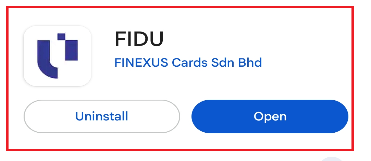
步骤 1:下载应用
在 Apple App Store 或 Google Play Store 下载 FIDU 应用。
步骤 2:注册账户
点击 Sign Up(注册)以创建账户。
步骤 3:填写注册信息
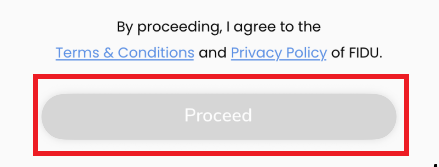
在注册界面填写各项信息,然后点击 Proceed(继续)。
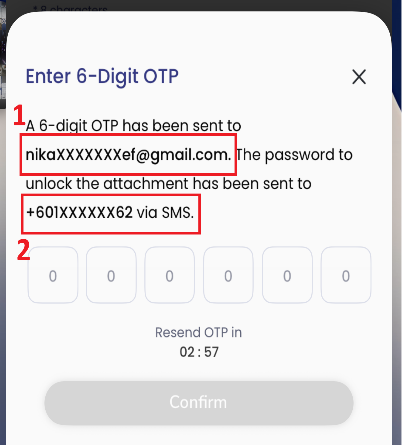
步骤 4:输入注册 OTP
FIDU 将要求输入 6 位 OTP 以继续。
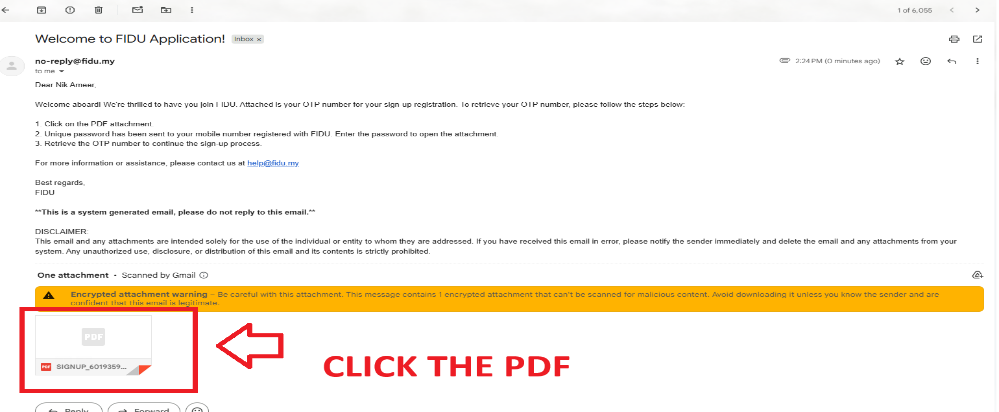
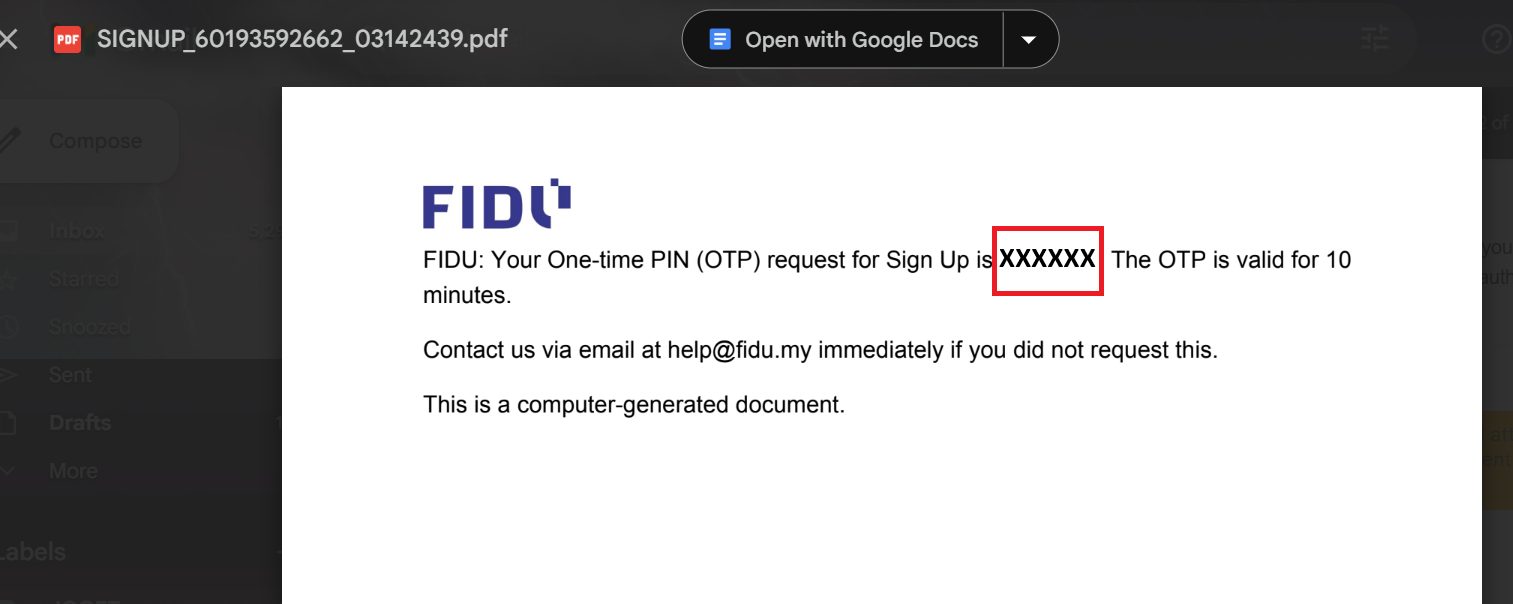
- 6 位 OTP 会以 PDF 文件形式发送至注册时填写的电子邮箱。
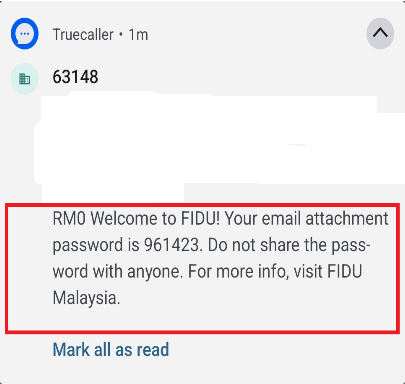
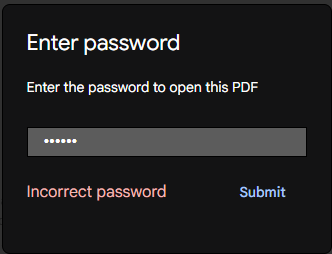
- PDF 设有密码保护;密码会通过短信发送至注册时填写的手机号码。
点击 PDF 以继续。
输入短信中的密码。
PDF 中将显示 6 位 OTP。
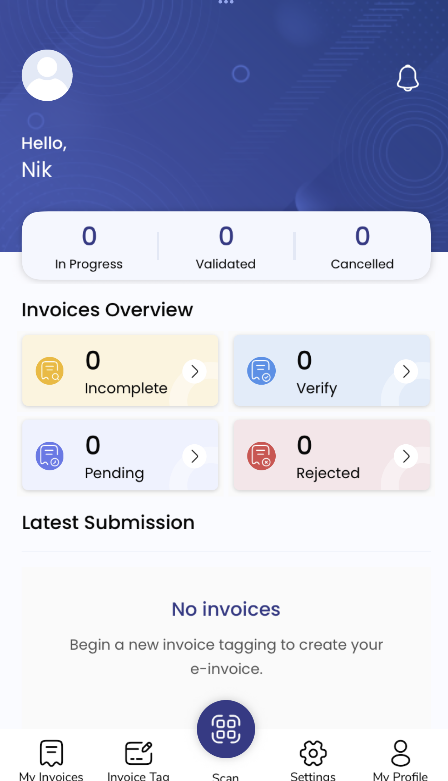
注册完成后,用户将进入主界面。
扫描二维码认领电子发票
步骤 5:扫描发票 FIDU QR
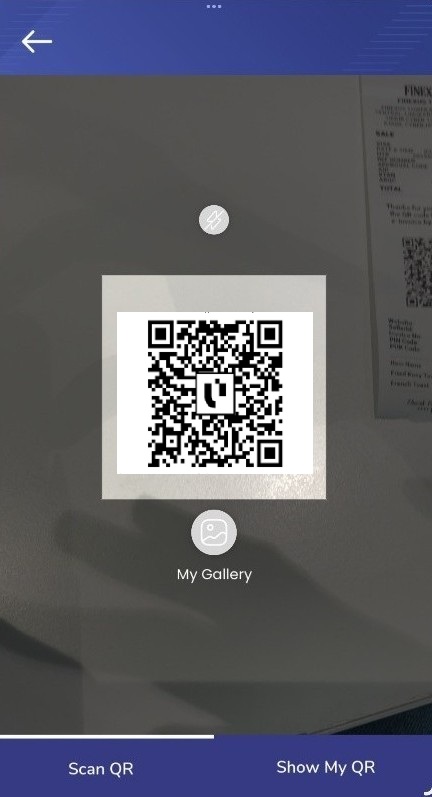
点击屏幕底部中间的 Scan(扫描)按钮进入扫描界面,扫描收据上的 FIDU QR 码。

步骤 6:发票标注
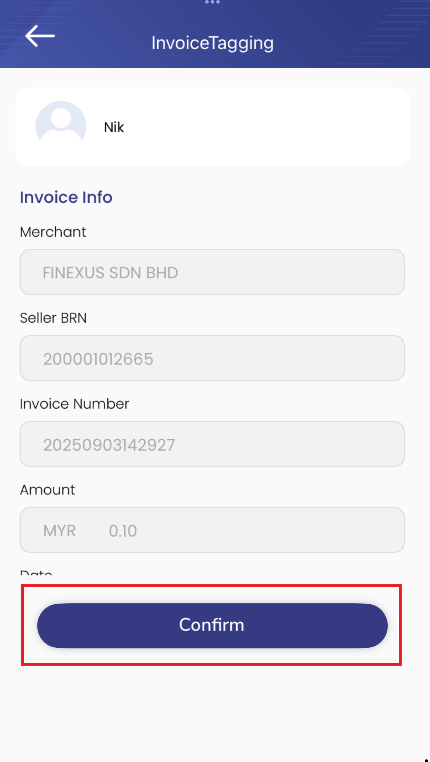
扫描 QR 后,将显示发票详情。点击 Confirm(确认)继续。
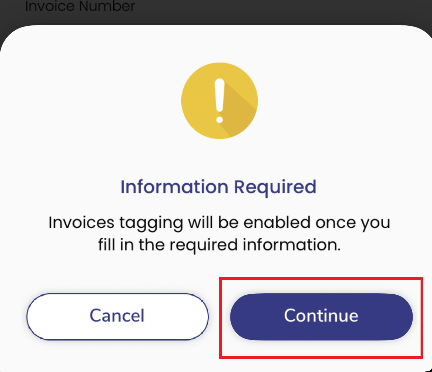
FIDU 将要求填写必要信息以启用发票标注。点击 Continue(继续)。
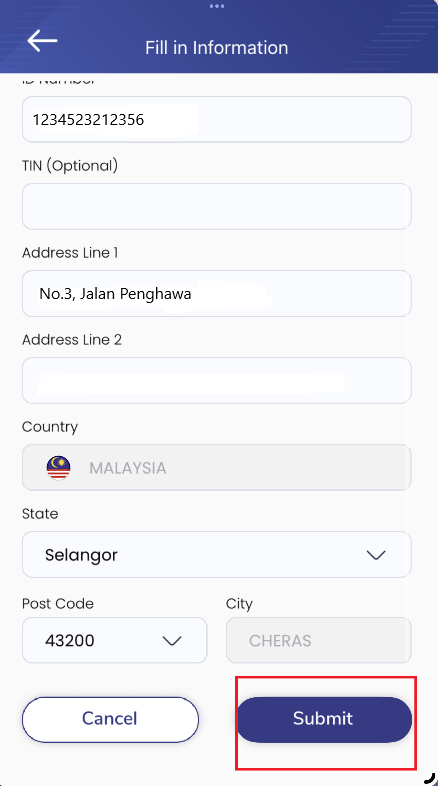
填写所有必填字段,然后点击 Submit(提交)和 Done(完成)。
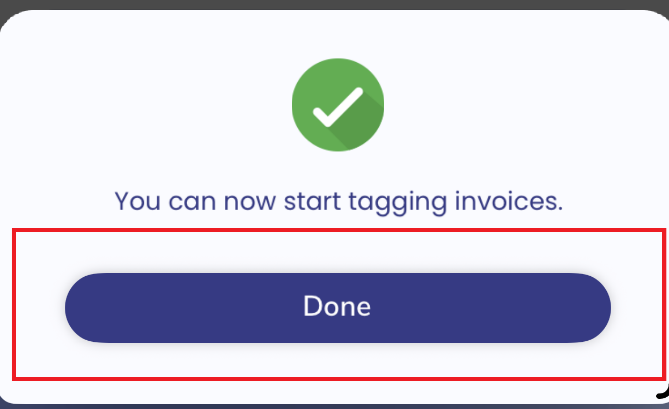
系统将返回发票标注界面。再次点击 Confirm(确认)继续。
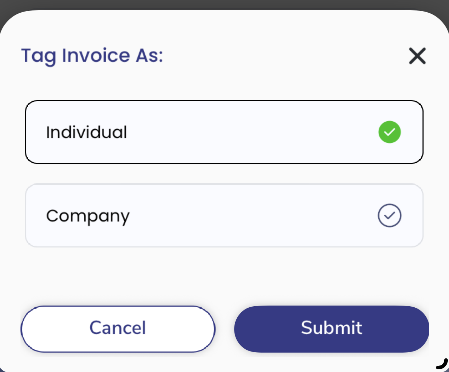
选择 Individual(个人)或 Company(公司),然后点击 Submit(提交)。
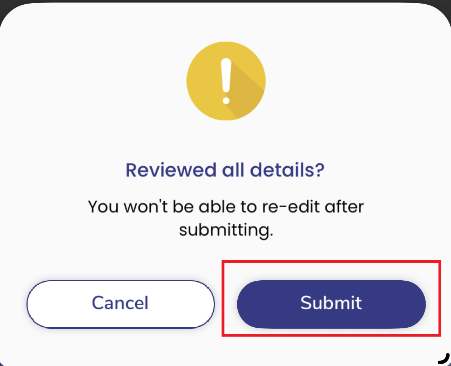
在确认弹窗中点击 Submit(提交)以完成发票标注。
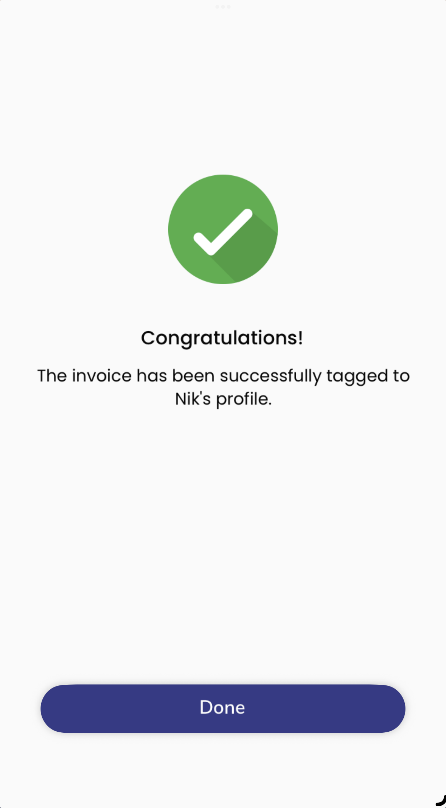
步骤 7:发票验证
已标注的发票将显示在主界面。请等待验证流程完成。
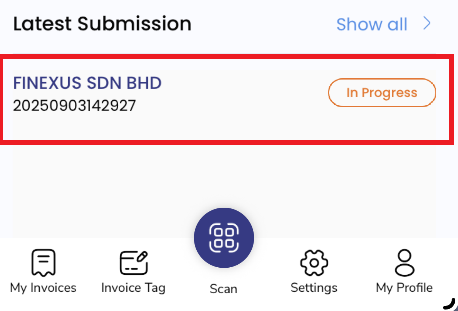
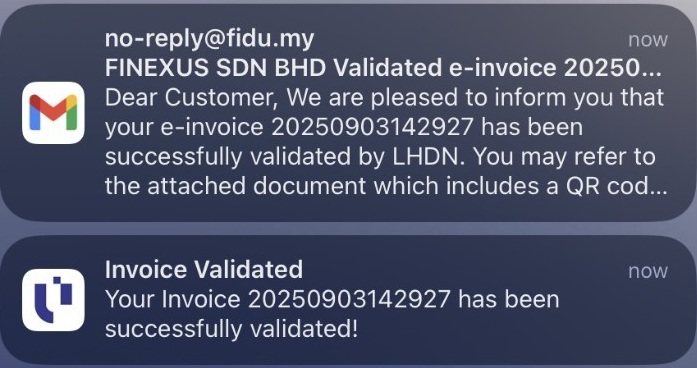
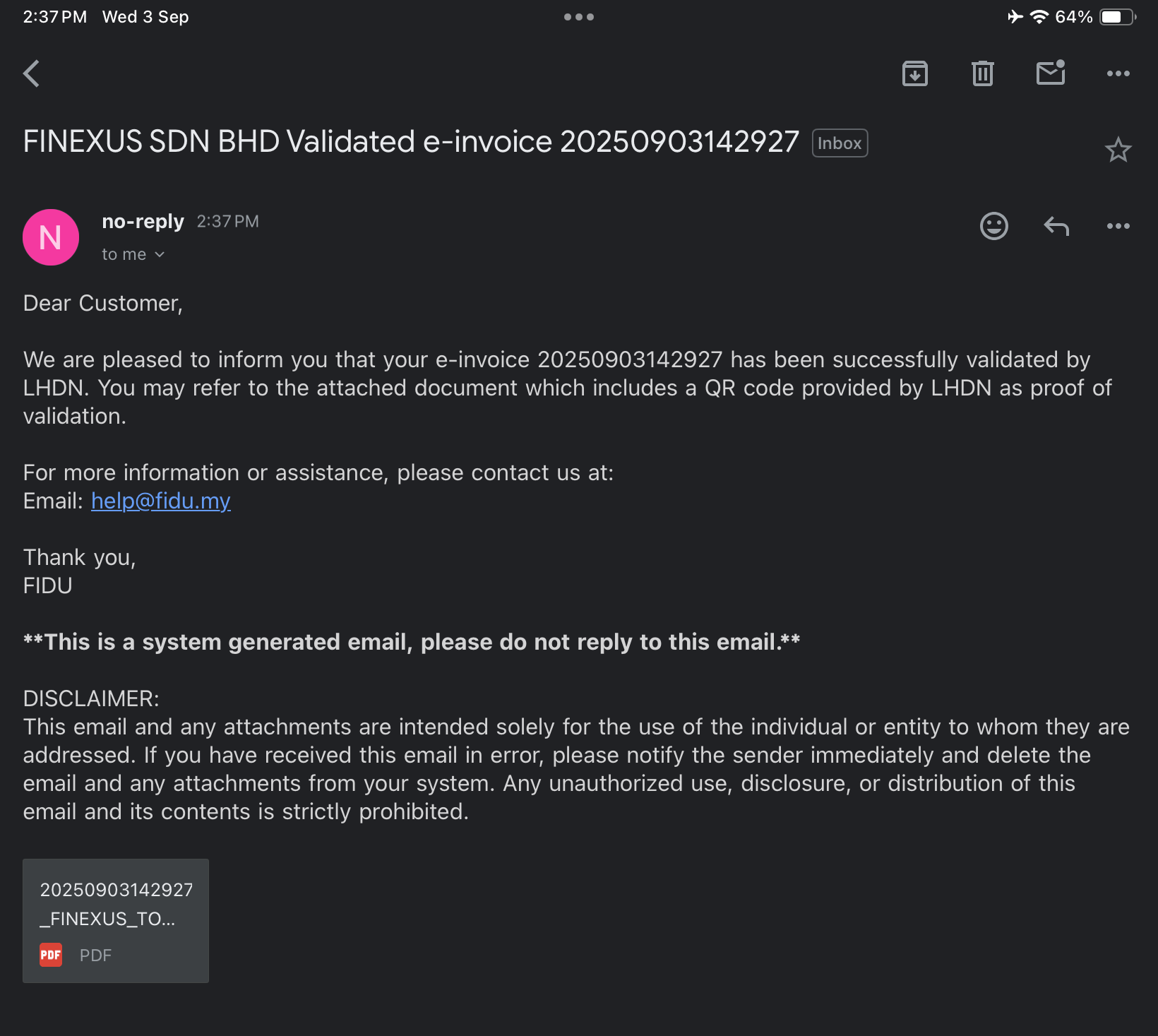
验证完成后,FIDU 将通过电子邮件和手机通知用户。
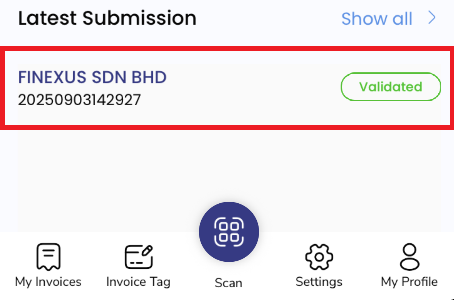
主界面将显示已验证状态的发票。
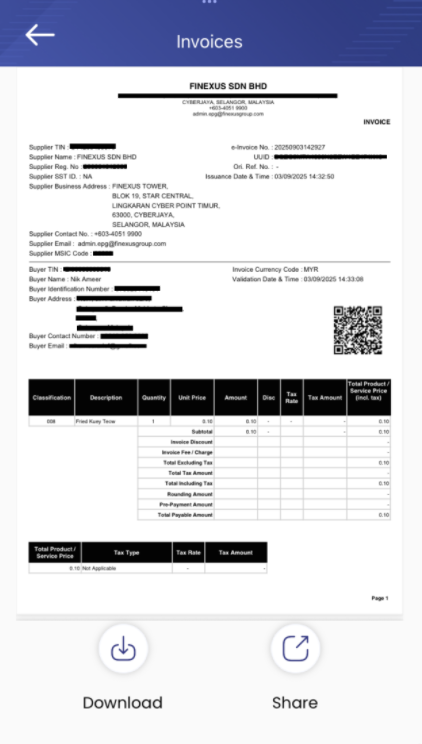
点击发票可查看 LHDN 详情。